
Guide ultime d'AnyEXIF
Afficher, modifier et gérer facilement les métadonnées des photos sur Mac
La photographie numérique ne se limite pas à la capture d'images époustouflantes, elle concerne également les métadonnées qui accompagnent chaque photo. Ces données comprennent des informations précieuses telles que le modèle de l'appareil photo, les paramètres de prise de vue, le lieu et même des détails sur le photographe. La compréhension et la gestion de ces métadonnées sont essentielles pour maintenir une collection de photos bien organisée, précise et sécurisée.
AnyEXIF est un éditeur EXIF puissant et professionnel, spécialement conçu pour les utilisateurs de Mac. Grâce à lui, vous pouvez visualiser, éditer et supprimer les métadonnées de vos photos sans effort. Récemment, notre équipe a déployé une mise à jour majeure d'AnyEXIF après un développement, des tests et une optimisation approfondis. Le logiciel a été considérablement amélioré pour offrir une expérience plus fluide, plus efficace et plus conviviale pour l'édition des métadonnées des photos.
Dans ce tutoriel, nous vous proposons une présentation détaillée des fonctionnalités d'AnyEXIF et un guide étape par étape sur la manière de l'utiliser pour éditer et gérer les métadonnées de vos photos. Notre objectif est de vous aider à démarrer rapidement et en toute confiance, sans aucune confusion.
Un bref aperçu d'AnyEXIF
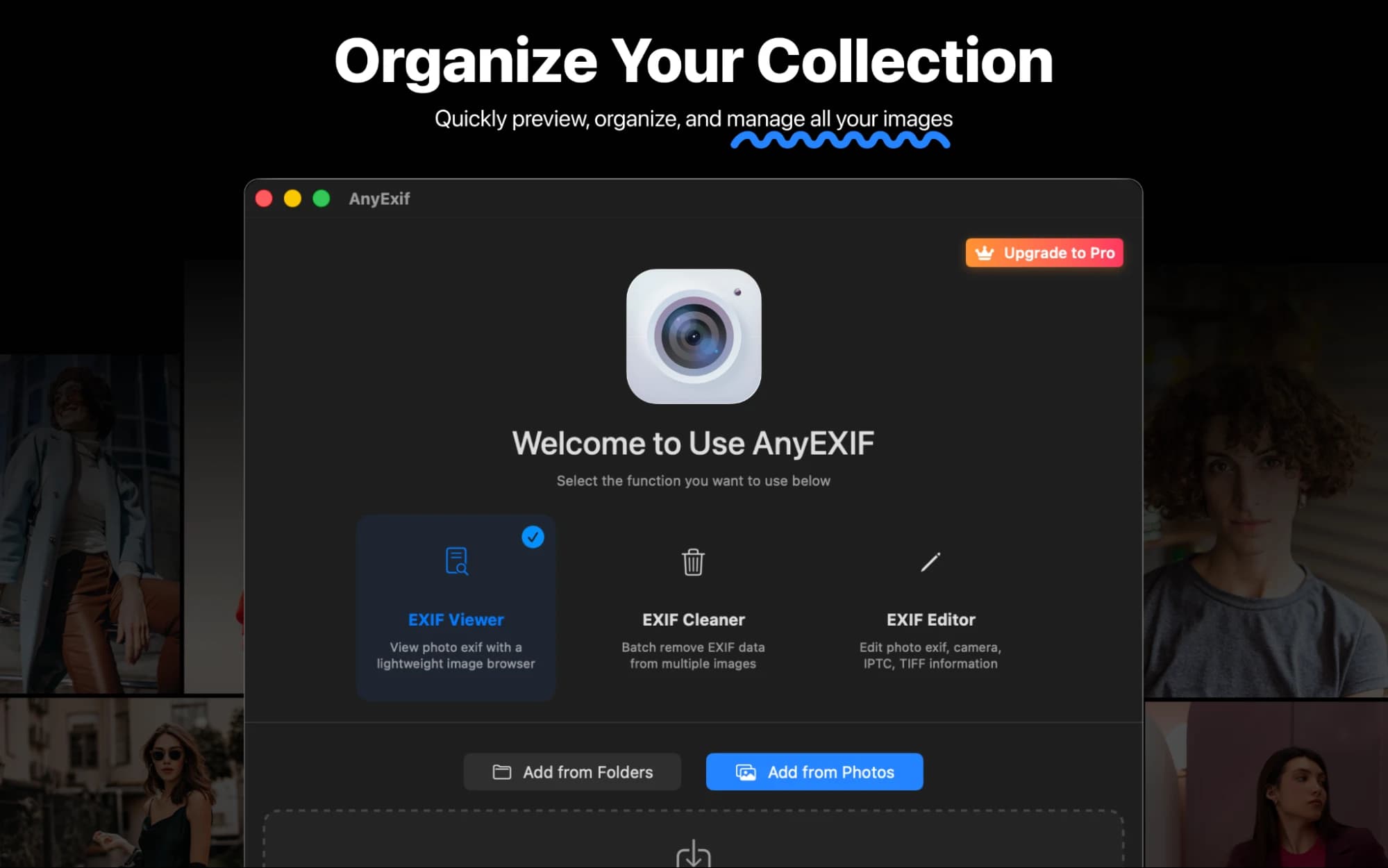
AnyEXIF est un éditeur de métadonnées de qualité professionnelle conçu spécifiquement pour macOS. Que vous soyez un photographe qui protège votre vie privée, un nomade numérique qui géolocalise ses photos de voyage ou un utilisateur expérimenté qui analyse les données de son appareil photo, AnyEXIF fournit les outils dont vous avez besoin dans une belle interface, ou un utilisateur expérimenté analysant les données de l'appareil photo, AnyEXIF fournit les outils dont vous avez besoin dans une belle interface native, belle interface native.
Que vous travailliez sur une seule photo ou sur un lot d'images, AnyEXIF prend en charge l'édition transparente des deux. Il est parfait pour supprimer les informations sensibles, inspecter les détails des métadonnées ou organiser votre collection de photos. Avec AnyEXIF, vous disposez de tous les outils dont vous avez besoin pour traiter les métadonnées de vos photos avec facilité et précision.
Principaux enseignements
Formats de fichiers pris en charge par AnyEXIF
AnyEXIF prend en charge de nombreux formats d'images, y compris, mais sans s'y limiter, les formats suivants :
Avec quelles métadonnées AnyEXIF travaille-t-il ?
GÉNÉRALITÉS
Description, date TIFF, date de création du fichier, date de modification du fichier, mots clés, artiste, droits d'auteur, conditions d'utilisation.
LENTILLE
Marque de l'objectif, modèle de l'objectif, numéro de série de l'objectif, spécifications de l'objectif, longueur focale, valeur d'ouverture maximale
CAMÉRA
Marque de l'appareil photo, modèle de l'appareil photo, numéro de série de l'appareil photo, nombre d'obturateurs, version du micrologiciel
FLASH
Version Flash Pix, Flash Energy
EXIF
Temps d'exposition, nombre F, ISO, vitesse d'obturation, ouverture, biais d'exposition, mode de mesure, balance des blancs
TIFF
Compression TIFF, interprétation photométrique, fonction de transfert, orientation de la photo, résolution X, résolution Y, unité de résolution
GPS
GPS Latitude, GPS Latitude Ref, GPS Longitude, GPS Longitude Ref, GPS Altitude, GPS Altitude Ref
IPTC
Créateur, Crédit, Source, Légende, Titre, Ville, Province/État, Pays, Catégorie
Introduction à la boîte à outils AnyEXIF Basic
Options d'insertion de photos
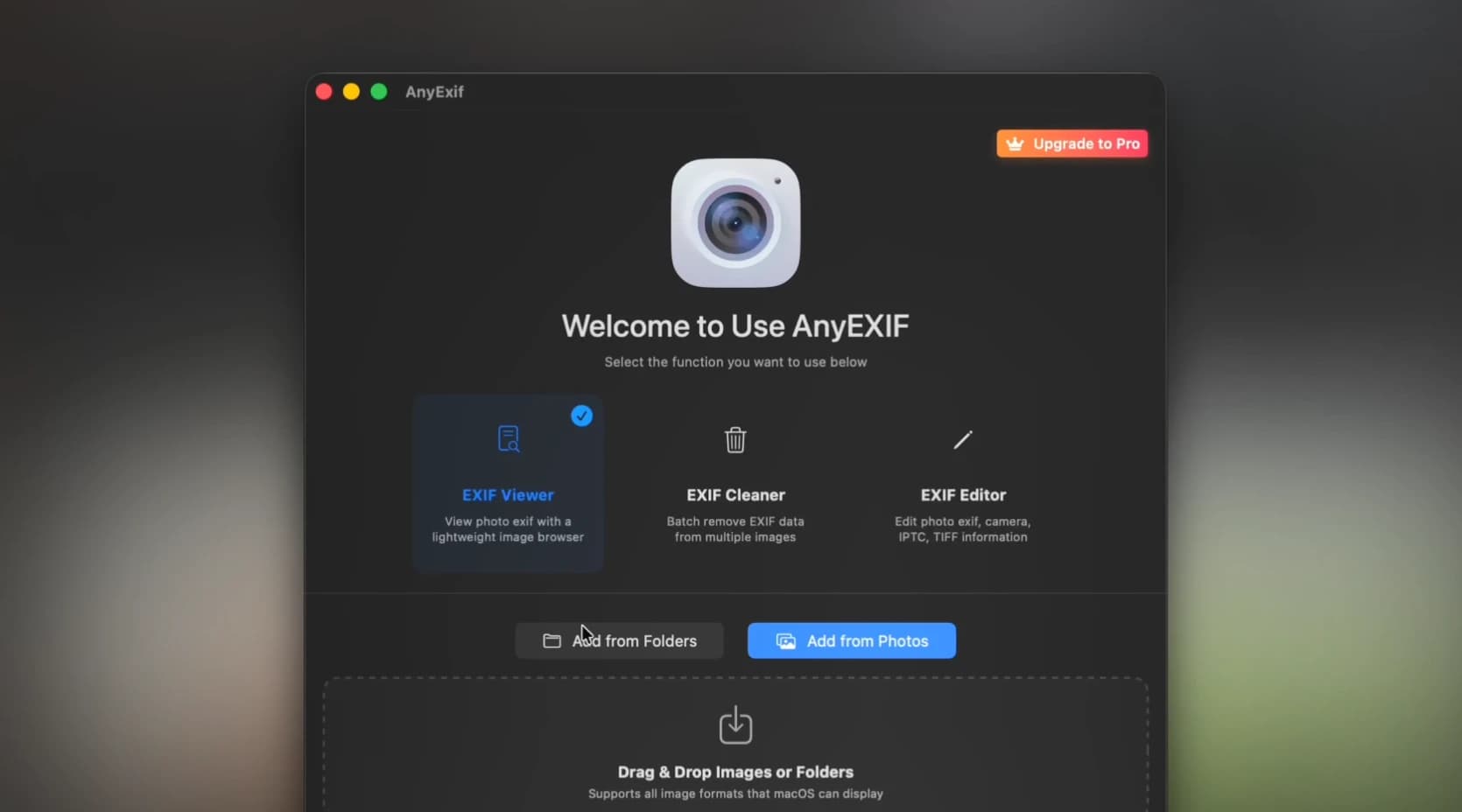
Introduction à la boîte à outils de l'espace de travail
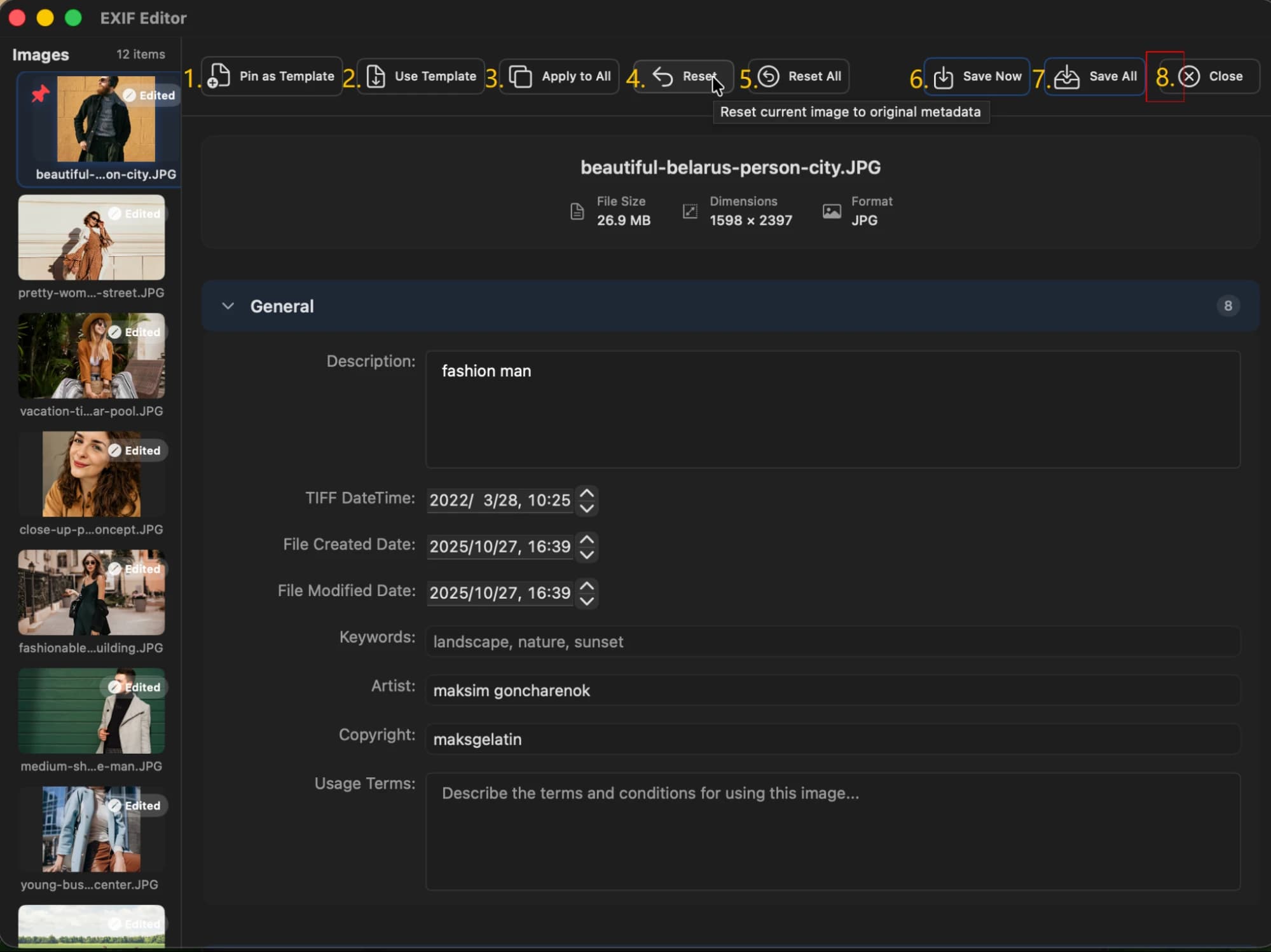
Pour vous faciliter la tâche, nous avons attribué un numéro à chaque fonctionnalité dans les captures d'écran.
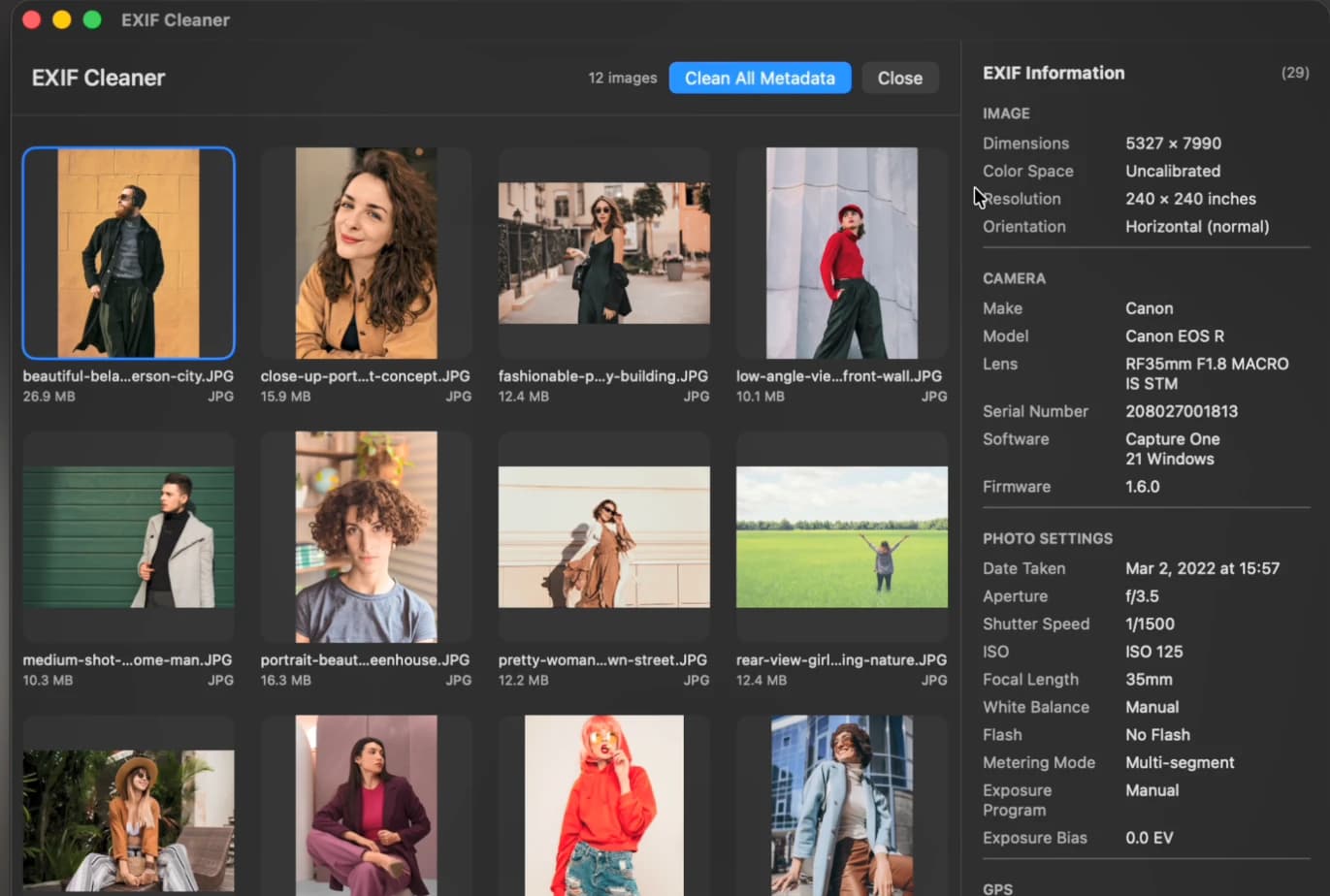
Visualisateur EXIF
- Close - Fermer la visionneuse EXIF
- Informations EXIF - Affiche des informations détaillées sur l'image, en commençant par quatre aspects : Image, Appareil photo, Paramètres photo, GPS et IPTC. Le nombre entre parenthèses indique la quantité totale d'informations contenues dans l'image.
Nettoyeur d'EXIF
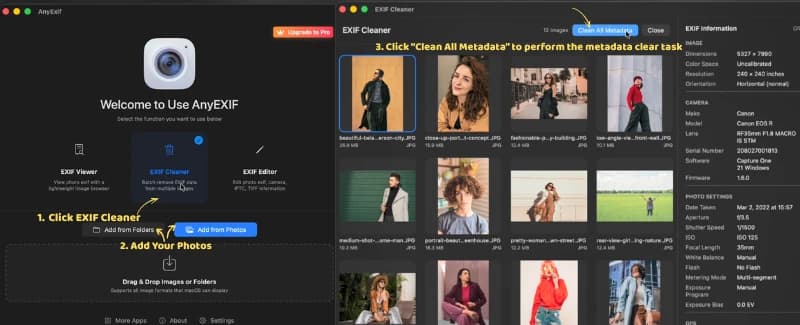
Nettoyer toutes les métadonnées - Sélectionnez le fichier dont vous souhaitez effacer les métadonnées. Une fois sélectionné, le processus d'effacement des métadonnées de l'image démarre automatiquement.
Editeur EXIF
Comment ajouter des photos à AnyEXIF
Ajouter à partir d'un dossier
Si vous souhaitez traiter plusieurs photos situées dans un dossier spécifique, cliquez sur "Ajouter à partir du dossier" pour insérer toutes les images dans AnyEXIF en une seule fois.
Ajouter des photos
Une fois le logiciel lancé sur votre Mac. Cliquez sur "Ajouter à partir de photos". Vous pouvez alors ajouter une seule photo ou plusieurs photos à partir de la bibliothèque Photos.
Comment afficher les données EXIF de vos photos
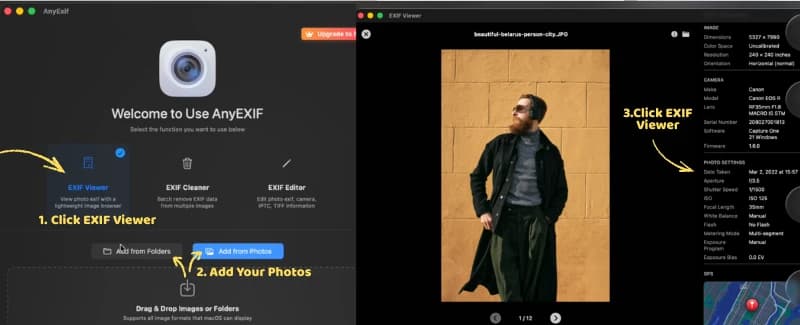
Sélectionner Visualisateur EXIF, ajouter des photos et afficher les métadonnées dans le panneau de droite.
Après avoir ajouté des photos, entrez dans la fonction "EXIF View". Les métadonnées (détails de base et paramètres de l'appareil photo) s'affichent dans le panneau de droite.
Faites défiler le panneau de droite pour afficher toutes les principales données EXIF de l'image sélectionnée, y compris les informations de base, les paramètres de l'appareil photo, les données GPS, les informations sur le format TIFF, les informations EXIF et les informations IPTC.
Comment modifier les données EXIF de vos photos
Pour modifier les données EXIF de vos photos, téléchargez votre image sur AnyEXIF et affichez ses métadonnées détaillées. Vous pouvez modifier les informations générales, telles que l'artiste, la description de l'image, le copyright, le logiciel et la date de création, ou ajuster les informations relatives à l'appareil photo, notamment les paramètres de l'objectif, du flash et de l'exposition. Si votre photo contient des données GPS, vous pouvez les supprimer ou les modifier pour protéger votre vie privée. Pour un usage professionnel, vous pouvez également modifier les balises IPTC afin d'inclure les coordonnées du photographe, les informations relatives aux droits d'auteur et les descriptions des images. AnyEXIF facilite la visualisation, la modification ou la suppression de tous ces détails afin d'améliorer la gestion et la protection de vos photos numériques.
Les étapes :
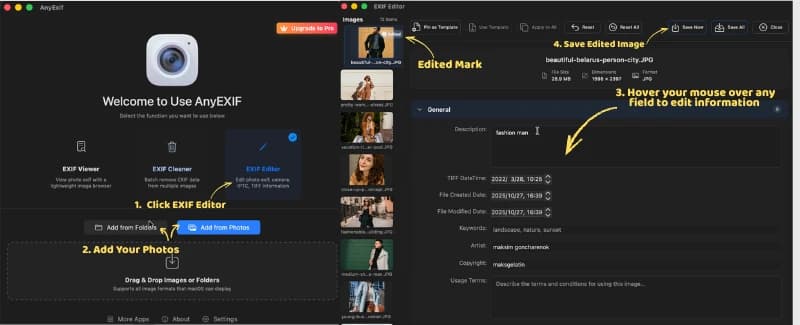
- Sélectionner Editeur EXIF et cliquez sur "Ajouter à partir des photos" pour sélectionner les photos que vous souhaitez modifier.
- Sélectionnez une image spécifique pour en afficher les détails. Survolez un champ pour modifier des informations telles que la description, la date de création, l'artiste ou le droit d'auteur.
- Une fois les modifications apportées, la mention "Modifié" apparaît dans le coin supérieur droit de l'image. Cliquez sur "Sauvegarder maintenant pour appliquer et enregistrer vos modifications.
Édition par lots des données EXIF
Dans le contenu ci-dessus, nous avons expliqué en détail comment modifier les informations EXIF pour une seule photo. L'avantage de l'édition d'une seule photo est la possibilité d'écrire des données EXIF uniques pour chaque image. Cependant, s'il y a beaucoup de photos à traiter, cette solution n'est plus applicable. Heureusement, nous prenons en charge le mode de traitement par lots. Il vous permet de modifier les métadonnées de plusieurs images à la fois, ce qui vous fait gagner beaucoup de temps.
Les étapes :
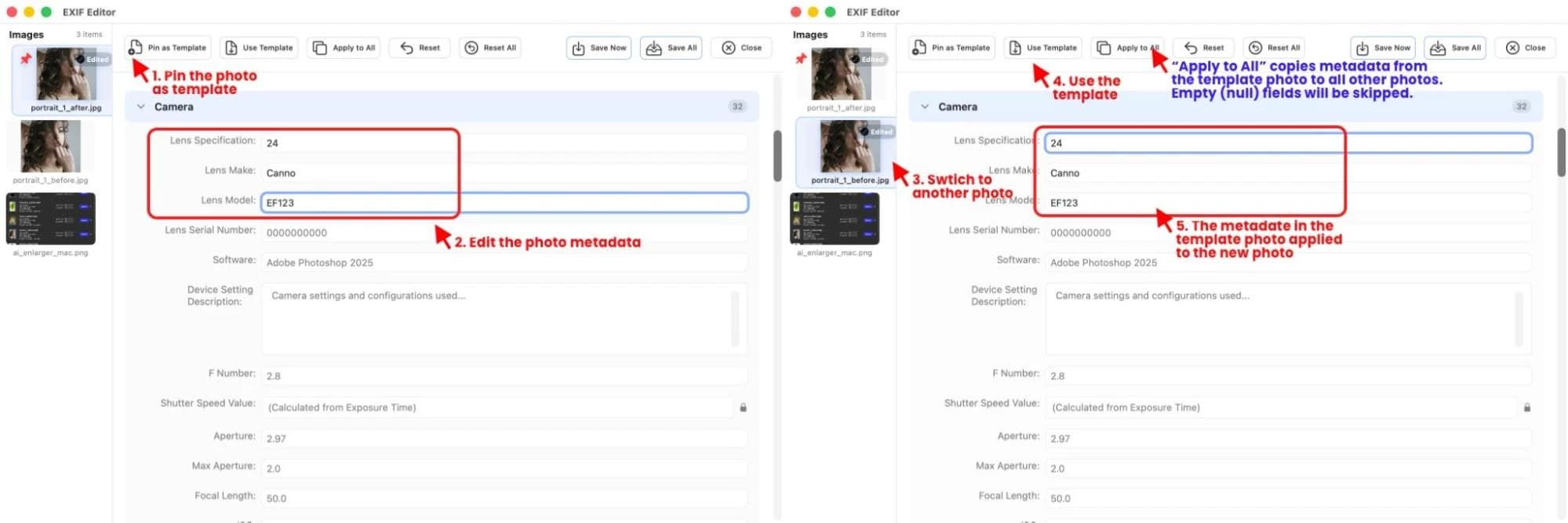
- Cliquez sur "Épingler comme modèle" et modifier les informations pour une photo.
- Changer l'autre photo et cliquez sur "Utiliser le modèle" pour appliquer les informations modifiées de l'image modèle.
- Si plusieurs photos nécessitent des informations modifiées par rapport à la photo modèle, cliquez sur "Appliquer à tous" puis cliquez sur "Appliquer" dans la fenêtre contextuelle pour les traiter par lots. Une fois le traitement terminé, cliquez sur OK.
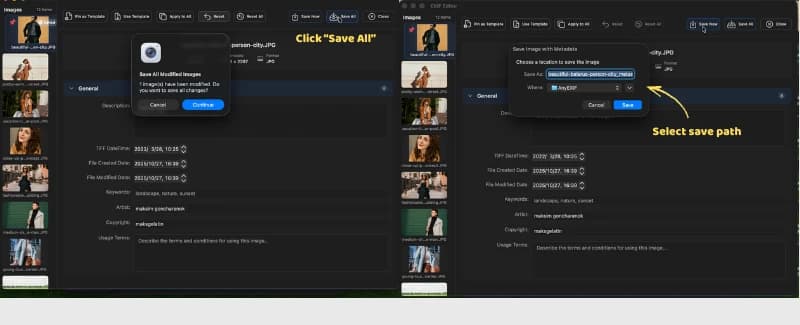
- Enregistrer les images éditées par lot localement en cliquant sur "Sauvegarder tout.
- Le système vous invite à sélectionner un dossier dans lequel stocker les photos avec les nouvelles informations EXIF. Vous pouvez les exporter vers le dossier d'origine ou vers un chemin personnalisé.
Comment supprimer les métadonnées d'une photo
Les étapes :
- Sélectionnez "EXIF Cleaner", puis cliquez sur "Add from Folder" ou "Add from Photo" pour choisir des photos et prévisualiser leurs métadonnées.
- Cliquez sur "Nettoyer toutes les métadonnées" pour effectuer le nettoyage des métadonnées.
- Sélectionnez ensuite le chemin d'origine pour ouvrir et prévisualiser les informations de l'image effacée.
⚠️ Avertissement: Une fois que les métadonnées ont été effacées, elles ne peuvent pas être récupérées. Nous vous recommandons de faire une sauvegarde à l'avance.
Exigences en matière d'installation du logiciel
AnyEXIF est actuellement disponible exclusivement pour macOS. Pour utiliser ce logiciel, vous devez disposer d'un ordinateur Mac fonctionnant sous macOS 13.5 ou une version ultérieure. Veuillez noter que la langue de l'interface peut être l'anglais / l'arabe / l'allemand / le japonais / le coréen / le chinois simplifié / le chinois traditionnel.
Version gratuite vs version pro
Version gratuite
L'utilisation d'AnyEXIF pour le nettoyage et la visualisation est 100 % gratuite. Vous pouvez modifier gratuitement les métadonnées d'un maximum de 5 images à la fois. Les outils d'édition, le flux de travail et les types de métadonnées modifiables sont identiques à ceux de la version Pro. Cependant, vous ne pouvez traiter qu'une seule image par session. Une fois que vous avez utilisé vos 10 images gratuites, vous devez passer à la version Pro pour continuer à utiliser AnyEXIF.
Version Pro
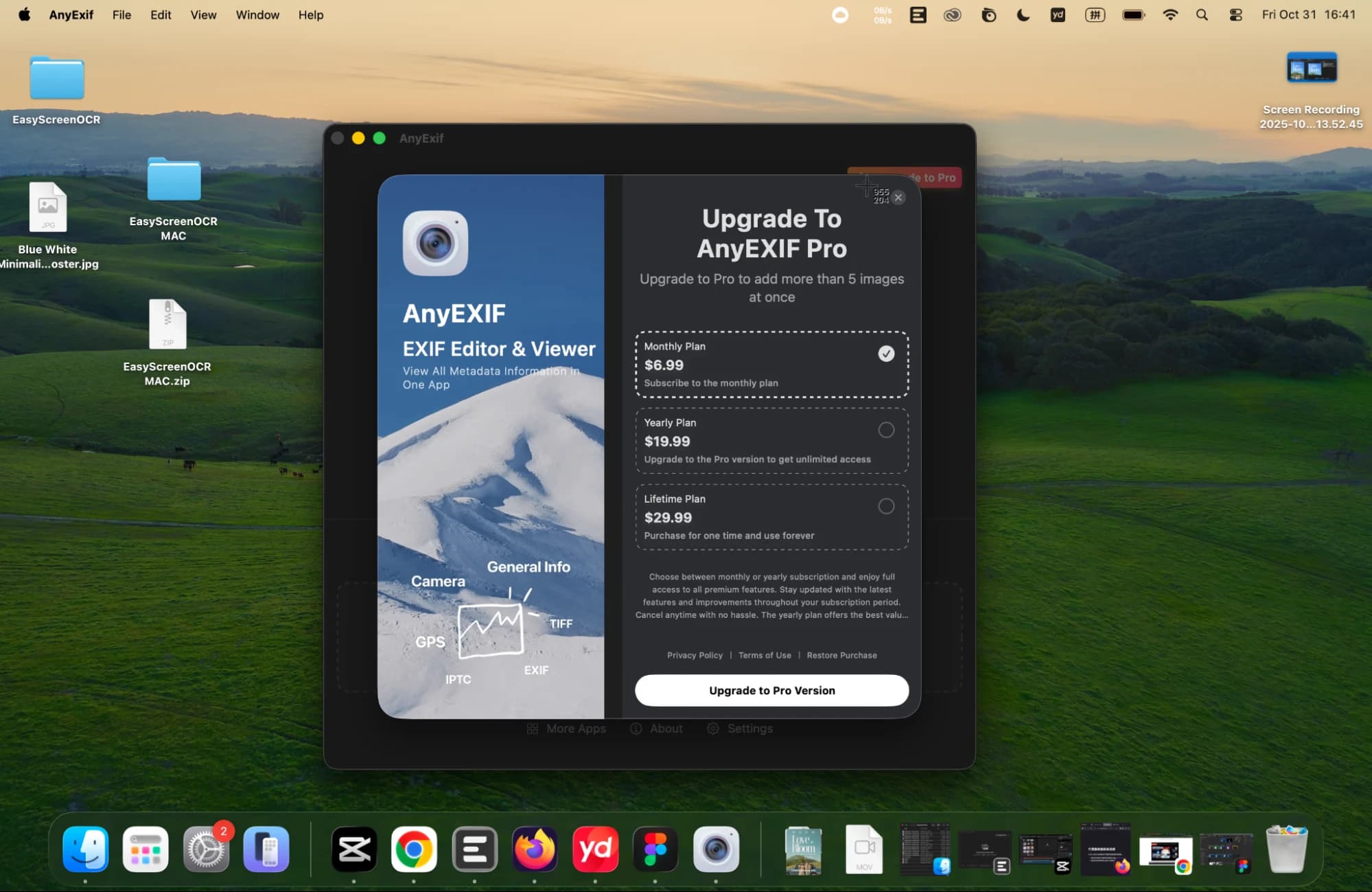
Exploitez tout le potentiel de l'édition des métadonnées photo avec AnyEXIF Pro. Choisissez le plan qui correspond le mieux à vos besoins :
- Plan mensuel : 6,99 $/mois
- Plan annuel : 19,99 $/an
- Plan à vie : $29.99 (one-time payment)
En tant qu'utilisateur Pro, vous aurez accès à un puissant traitement par lots, qui vous permettra de modifier les métadonnées de centaines de photos simultanément, ce qui représente un gain de productivité considérable !
En outre, toutes les photos modifiées peuvent être automatiquement enregistrées dans un dossier spécifique, ce qui facilite l'organisation des fichiers.
A qui s'adresse AnyEXIF ?
Les passionnés de photo
Idéal pour ceux qui veulent une photothèque impeccable, garantissant que chaque image contient des métadonnées exactes et des informations de localisation précises.
Photographes professionnels
est destiné aux professionnels qui ont besoin de retoucher leurs photos en déplacement à l'aide d'un iPhone ou d'un iPad avant de les soumettre aux agences.
Utilisateurs soucieux de leur vie privée
Idéal pour les personnes qui tiennent à leur vie privée et qui veulent éviter d'être suivies lorsqu'elles partagent des photos avec des inconnus ou utilisent des applications peu familières.
Photographes analogiques
Excellent pour ceux qui utilisent des appareils photo argentiques et qui souhaitent ajouter des métadonnées détaillées à leurs numérisations.
En savoir plus sur les données EXIF et AnyEXIF
Qu'est-ce que les métadonnées des photos ?
Les métadonnées des photos sont des informations stockées dans le fichier image qui comprennent des détails sur la manière dont la photo a été prise et sur le moment où elle a été prise. Ces données comprennent généralement la marque et le modèle de l'appareil photo, la vitesse d'obturation, l'ouverture, Artist, ISO, la date et l'heure de la prise de vue, la localisation GPS, ainsi que d'autres paramètres techniques.
Quelles sont les nouveautés de la dernière version ?
La dernière mise à jour introduit une interface utilisateur plus fluide, un traitement par lots plus rapide pour plusieurs photos et des performances accrues en matière d'édition des métadonnées. Vous pouvez désormais prévisualiser, modifier et exporter les données EXIF avec une rapidité et une précision accrues, tout en conservant une confidentialité hors ligne à 100 %.
Puis-je modifier les métadonnées de plusieurs photos ?
Oui ! La nouvelle version d'AnyEXIF prend en charge l'édition par lots des métadonnées. Vous pouvez sélectionner plusieurs photos et appliquer des modifications uniformes telles que les informations de copyright, le nom du créateur ou les données GPS, ce qui vous permet de gagner un temps considérable lors de la gestion de grandes collections.
Mes données sont-elles en sécurité ?
AnyEXIF est bien plus sûr qu'un éditeur EXIF en ligne. AnyEXIF fonctionne complètement hors ligne, ce qui signifie que vos photos ne quittent jamais votre appareil local. Pas de téléchargement, pas de stockage dans le nuage et pas d'accès externe. Cela garantit une confidentialité maximale et un contrôle total sur vos images.
Puis-je récupérer les métadonnées supprimées ?
Malheureusement, une fois que les métadonnées d'une photo (telles que les informations EXIF, GPS ou IPTC) sont supprimées, elles ne peuvent plus être récupérées. Le seul moyen de conserver ces données est de créer une sauvegarde de l'image originale avant de procéder à des modifications ou à des suppressions. Veillez à toujours conserver une copie de la photo non modifiée afin d'éviter toute perte de données permanente.
Conclusion
Dans cet article, nous avons fait une plongée en profondeur dans AnyEXIF, en vous fournissant un guide complet sur l'utilisation de cet éditeur EXIF sur Mac. Avec une interface simple, des fonctions d'édition robustes et un mode d'édition des EXIF par lots, AnyEXIF sera un outil puissant pour vous aider à visualiser, éditer et gérer les métadonnées de vos photos facilement et efficacement.
Téléchargez AnyEXIF depuis le Mac Store et essayez-le. N'hésitez pas à nous contacter si vous avez besoin d'aide ou si vous avez de meilleures idées pour notre croissance !
Si vous avez des questions, n'hésitez pas à envoyer un courriel à [email protected]